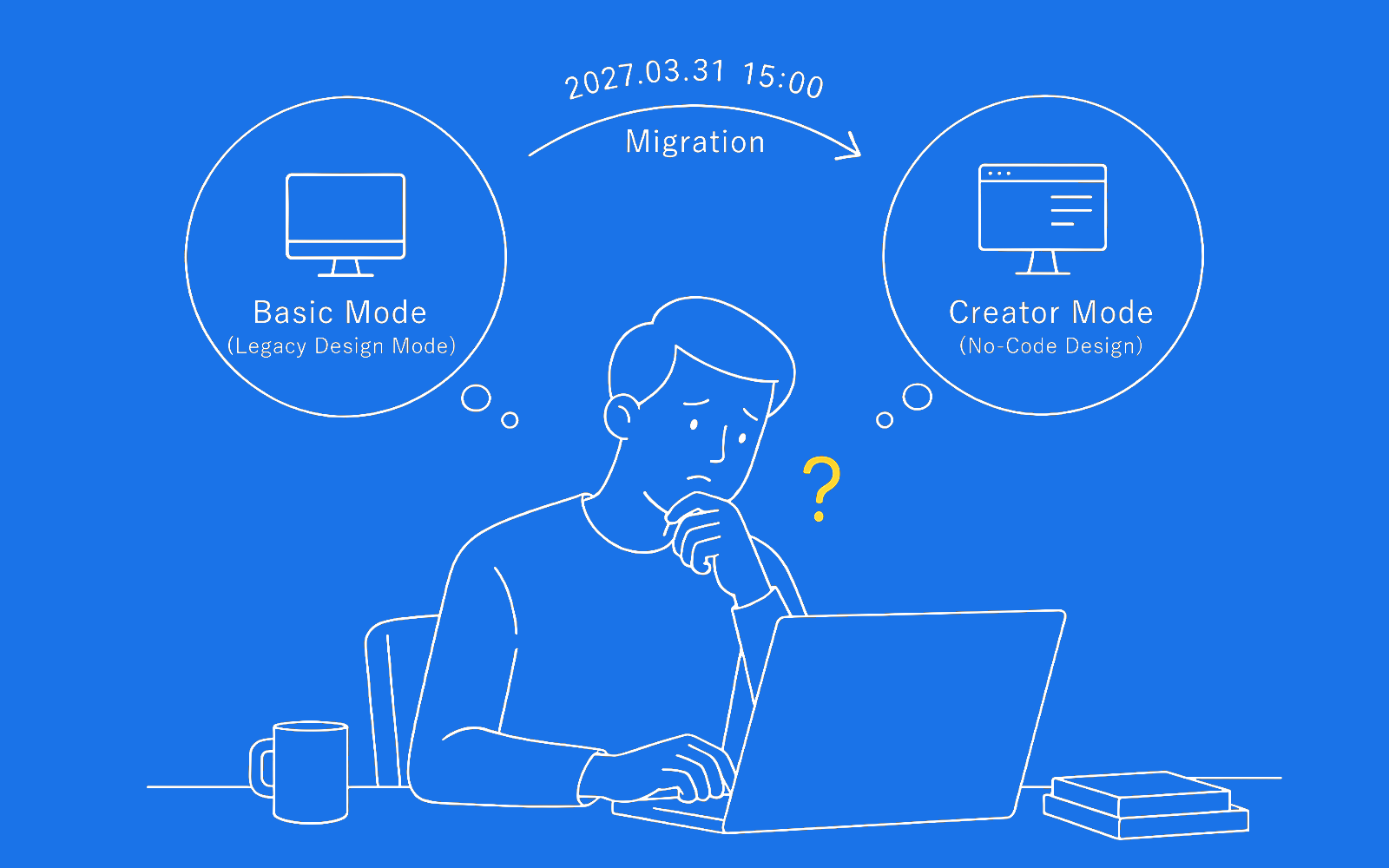
MakeShopを長く運用しているショップの中には、現在も旧デザインモード「ベーシックモード」を利用しているケースがあります。本記事タイトルの通り、ベーシックモードはMakeShop公式から終了予定日が公表されているため(2027年3月31日)、早めに現状把握しておくことをおすすめします!
MakeShopではベーシックモードの廃止が予定されており、現在は「クリエイターモード」と「ノーコードデザイン」が新しいデザイン環境として提供されています。MakeShopの管理画面でも、ベーシックモードは旧タイプのデザインモードとして案内されています。
問題は、「モードを切り替えれば、そのまま今のショップが新しくなる」というものではないことです。
現在ベーシックモードを利用している場合、まずはショップの状態を確認し、どのように移行するかを整理しておく必要があります。
01. まず、現在どのデザインモードを使っているか確認する
最初に確認したいのは、現在のショップが本当にベーシックモードで動いているかどうかです。タイトルや公開日だけで判断せず、管理画面のデザイン関連メニューで現在のモード表示を確認してください。
長く運用しているショップでは、制作を担当した人が変わっていたり、外部の制作会社が構築していたりして、現在の担当者がサイトの仕様をすべて把握していないこともあります。
MakeShopでは現在、
ベーシックモード(旧デザインモード)
クリエイターモード
ノーコードデザイン
というデザイン環境があります。
ベーシックモードはPCとスマートフォンを分けて管理する仕組みで、MakeShopもレスポンシブデザインや新機能に対応するクリエイターモード・ノーコードデザインへの切り替えを推奨しています。
まずは管理画面から、現在使用しているデザインモードを確認してみてください。
02. 今のデザインを、そのまま移行できるわけではない
ここは特に注意したいところです。
MakeShop公式マニュアルでは、ベーシックモードとクリエイターモードにはデザインの互換性がなく、デザインを引き継ぐ機能もないと案内されています。
つまり、現在のショップデザインを残したい場合でも、クリエイターモード側でデザインを再構築する必要があります。
そのため移行前には、
- 現在のデザインをどこまで残すのか
- レイアウトを変更するのか
- PC・スマートフォンをレスポンシブ化するのか
- 独自に追加したHTML / CSS / JavaScriptがあるか
- 外部サービスや計測タグを使用しているか
などを一度整理しておくと、その後の作業を進めやすくなります。可能であれば現在のテンプレートや独自スクリプトのバックアップ(ソースのコピーや静的HTMLの保存)を作成しておくと安全です。
「移行」という言葉からデータをそのままコピーするイメージを持ちやすいのですが、実際にはWebサイトのリニューアルに近い作業になるケースもあります。
03. 独自ページも確認しておく
トップページや商品ページだけでなく、ベーシックモードで作成した「独自ページ」にも注意が必要です。
MakeShop公式によると、ベーシックモードの独自ページをクリエイターモードの「フリーページ」へ自動変換する機能はありません。必要な内容をコピーし、新しい環境でページを作成する必要があります。
例えば、
会社案内
ブランド紹介
特集ページ
キャンペーンページ
商品についての詳しい説明ページ
などを独自ページで作っている場合は、移行対象として忘れないようにしたいところです。重要なコンテンツはテキストや画像を別で保存しておけば、再作成がスムーズになります。
04. URLとSEOはどうなる?
デザインモードを変更すると、一部のページではURLが変わります。
ただしMakeShop公式では、ベーシックモード側のURLからクリエイターモード側のURLへ301リダイレクトがおこなわれ、SEO評価を引き継ぐ仕組みになっていると案内されています。
とはいえ、移行時にはSEOについても確認しておきたいポイントがあります。
ページタイトルやdescription、見出し構造、商品説明、画像のalt、アクセス解析タグなど、デザインとは別に確認すべき項目があるためです。
単純に「表示されたから移行完了」と考えるのではなく、検索・計測を含めて正常に引き継がれているか確認することが大切です。
具体的には、移行後に最低限チェックしておきたい項目として:
- 代表的なページ(トップ、カテゴリ、商品、独自ページ)へアクセスして301リダイレクトが正しく機能しているか確認する
- 移行後のページタイトルやdescription、見出し(h1/h2)の崩れがないか確認する
- 重要な画像のalt属性や構造化データ(使用している場合)が正しく残っているか確認する
- Google Search Consoleやアクセス解析(GA等)の計測が引き続き動いているかテストする
- サイトマップや内部リンクに問題がないか確認し、必要ならサイトマップを更新・再送信する
これらは移行後すぐの確認で見つかる問題が多いため、公開直後に一通りチェックすることをおすすめします。
05. クリエイターモードとノーコードデザイン、どちらを選ぶ?
現在のMakeShopでは、ベーシックモードからの移行先として大きく、
クリエイターモード
ノーコードデザイン
という選択肢があります。
ノーコードデザインは、専門的なコードを書かずにショップデザインを編集できる新しい機能です。MakeShopは、ベーシックモード利用者の後継サービスの一つとして案内しています。
一方、HTML / CSSなどを使って細かくデザインを調整したい場合には、クリエイターモードが選択肢になります。
どちらが適しているかは、
誰が今後ショップを更新するのか。
どこまでデザインをカスタマイズしたいのか。
現在どのような機能を使用しているのか。
によって変わります。
移行作業だけでなく、その後の運用方法まで考えて選ぶことが重要です。
06. 早めに「現状確認」だけでもしておく
2027年3月31日まではまだ時間があります。
だからといって、すぐにショップ全体を作り直す必要はありません。
ただ、現在のショップがどのような構成になっているのか分からない状態で期限が近づくと、想定していた以上に移行作業が必要になる可能性があります。
まずは、
現在のデザインモード
独自ページの有無
カスタマイズされている箇所
PC / スマートフォンそれぞれの構成
外部サービスや計測タグ
移行後も残したいデザイン・機能
あたりを確認しておくだけでも十分です。
そこまで整理できれば、「何を移行する必要があるのか」がかなり見えやすくなります。
MakeShopベーシックモードからの移行を検討している方へ
現在のショップを確認したうえで、クリエイターモードへの移行設計・デザイン再構築・HTML / CSS / JavaScriptの調整・独自ページ対応などをサポートしています。
まだ依頼内容が決まっていなくても問題ありません。
まず現在のショップを確認し、何を残し、何を作り直す必要があるのかを整理するところから対応できます。